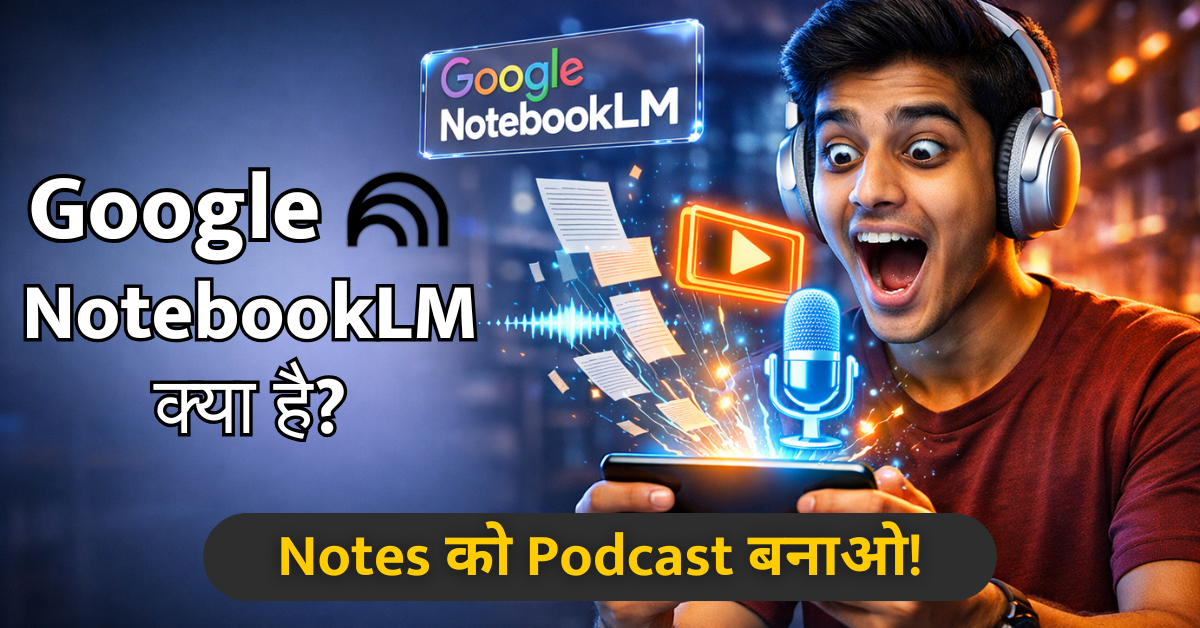
हॅलो दोस्तों! क्या आपको भी अपनी पढ़ाई की किताबें या मोबाइल में लंबी-लंबी PDFs पढ़ते वक्त बोरियत महसूस होती है? कई बार तो ऐसा होता है कि सब कुछ सिर के ऊपर से निकल जाता है और समझ ही नहीं आता कि क्या पढ़ें।
क्या आपके मन में भी कभी ये ख्याल आया है कि— “काश! कोई ऐसा टूल होता जो पूरी किताब की बातों को एकदम आसान कहानी की तरह समझा देता?” है ना?
तो भाई, आपकी ये टेंशन अब खत्म होने वाली है, क्योंकि गूगल ने एक जबरदस्त टूल पेश किया है – Google NotebookLM। यह टूल खास तौर पर आप जैसे स्टूडेंट्स के लिए ही बनाया गया है।
इसकी दो सबसे बड़ी बातें हैं: पहली, इसे खुद Google ने बनाया है और दूसरी, यह 100% फ्री है।
इंटरनेट पर तो आपको इस टूल के बारे में बहुत सारी जानकारी मिल जाएगी, लेकिन इस आर्टिकल में मैं केवल किताबी बातें नहीं बताऊंगा। मैंने खुद इस टूल को अपने लैपटॉप पर कई दिनों तक अच्छे से टेस्ट किया है, इसलिए मैं आपको अपनी पर्सनल राय दूँगा।
Google NotebookLM आखिर क्या है और इसका प्रैक्टिकल इस्तेमाल कैसे करना है—ये सब मैंने बहुत ही आसान भाषा में समझाया है। अगर आप भी एक स्टूडेंट हैं और अपनी पढ़ाई को मजेदार बनाना चाहते हैं, तो इस आर्टिकल को अंत तक पूरा जरूर पढ़ें।
तो चलिए शुरू करते हैं और जानते हैं – Google NotebookLM Hindi Guide 2026।
Table of Contents
Google NotebookLM क्या है?
सबसे पहले समझते हैं कि Google NotebookLM आखिर है क्या और इसमें कौन-कौन सी फीचर्स है ताकि आप इस टूल का सही से इस्तेमाल कर सकें।
Google NotebookLM गूगल का Ai पावर्ड टूल है जो आपके दिए गए सोर्स के आधार पर जवाब देता है। मतलब आप इस टूल में अपने PDF, फोटोज, ऑडियो, वेबसाइट्स और यूट्यूब वीडियो के लिंक्स और कॉपी किया हुआ टेक्स्ट पेस्ट/अपलोड करेंगे तो यह टूल उसी के आधार पर जानकारी देगा।
यह टूल ChatGPT जैसा बिल्कुल भी नहीं है जो इंटरनेट से जानकारी लेता है। बल्कि NotebookLM आपके दिए गए इंटरेक्शंस और सोर्सेस के आधार पर ही जवाब देता है। जिसके कारण यह टूल का जब आप 100% सटीक और सही होता है।
ChatGPT कभी‑कभी गलत या उलझी हुई जानकारी दे सकता है, लेकिन NotebookLM ज़्यादातर मामलों में सही जानकारी देता है, क्योंकि ये आपके दिए गए sources पर ही काम करता है – बशर्ते आपके अपलोड किए गए sources खुद भरोसेमंद और ऑफिशियल हों।
आप इस टूल में एक चैट की तरह सवाल पूछ सकते हो और यह टूल आपके दिए गए फाइल्स के आधार पर जवाब देता है। यह टूल 100+ भाषाओं को सपोर्ट करता है यानी आप किसी भी लैंग्वेज में सवाल पूछ सकते हैं।
कुल मिलाकर यह आपका पर्सनल असिस्टेंट है जो पढ़ाई जैसे का कामों को आसान बना देता है।
Google NotebookLM के फीचर्स
अब आप समझ गए होंगे कि आखिर यह टूल क्या बला है और कैसे काम करता है। अब चलिए, उन जबरदस्त फीचर्स के बारे में जानते हैं जिन्हें सुनकर आपका दिमाग एकदम हिल जाने वाला है।
सच कहूँ तो, जब मैंने इन फीचर्स को पहली बार देखा और खुद इस्तेमाल किया, तो मुझे अपनी आँखों पर यकीन ही नहीं हुआ! इस टूल के इन खास फीचर्स की वजह से मेरा आर्टिकल लिखना और रिसर्च करना अब बहुत ही आसान हो गया है।
मैंने नीचे हर एक फीचर की जानकारी एकदम साफ और आसान शब्दों में दी है:
Audio Overview (AI पॉडकास्ट): भाई, यह फीचर इस टूल की सबसे बड़ी जान है। यह आपके बोरिंग नोट्स या लंबे-लंबे चैप्टर्स को दो लोगों के बीच एक मजेदार पॉडकास्ट में बदल देता है।
यानी आपके अपलोड किए हुए चैप्टर पर दो लोग मस्त गपशप करेंगे और आप हेडफोन लगाकर कहीं भी इसे सुन सकते हैं। इससे मुश्किल टॉपिक भी आसानी से समझ आ जाते हैं।
मैं तो खुद अपने काम से जुड़े सवालों का पॉडकास्ट बनाकर सोते-सोते सुन लेता हूँ और सब कुछ दिमाग में फिट हो जाता है।
Interactive Audio (ज्वाइन फीचर): पॉडकास्ट सुनते-सुनते अगर आपको कुछ पूछना हो, तो बीच में ‘Join’ बटन दबाकर आप AI होस्ट से अपना सवाल पूछ सकते हैं। मुश्किल सब्जेक्ट्स को समझने का इससे बढ़िया तरीका नहीं हो सकता।
Video Overview: यह फीचर तो भाई एकदम नेक्स्ट लेवल है! इसकी मदद से आप किसी भी फाइल या टॉपिक को सीधे वीडियो में बदल सकते हैं। आप इसमें अलग-अलग स्टाइल भी चुन सकते हैं जैसे— कॉमिक स्टाइल, सिनेमैटिक या व्हाइट बोर्ड स्टाइल।
Mind Maps: अगर कोई सब्जेक्ट बहुत उलझा हुआ है, तो यह टूल उसका एक विजुअल फ्लोचार्ट (Mind Map) बना देता है, जिससे टॉपिक के बीच का कनेक्शन समझना आसान हो जाता है।
Quizzes & Flashcards: आप अपनी पढ़ाई के लिए खुद पहेलियाँ या फ्लैशकार्ड्स बनवा सकते हैं। इससे आप खुद को परख सकते हैं कि आपको वो टॉपिक कितना समझ आया।
सोर्स प्रमाण (Citations): आप जो भी सवाल पूछेंगे, यह टूल जवाब के साथ पेज नंबर या पैराग्राफ का रेफरेंस (Reference) भी देगा। आप तुरंत अपनी किताब में चेक कर सकते हैं, जिससे गलत जानकारी का कोई चांस ही नहीं रहता।
Deep रिसर्च: अगर आप चाहते हैं कि टूल खुद गहराई से छानबीन करे, तो यह भी मुमकिन है। यह अपने आप आपके टॉपिक पर गहन रिसर्च करके सोर्सेस को अपलोड कर देता है।
Multimodal Uploads: आप एक ही बार में 50 अलग-अलग तरह के सोर्स डाल सकते हैं— चाहे वो PDF हो, यूट्यूब लिंक, वेबसाइट हो या आपके हाथ से लिखे हुए नोट्स।
Custom इंटरेक्शंस: आप चैट के जरिए इस टूल को कोई भी ‘रोल’ दे सकते हैं। जैसे— “एक एक्सपर्ट मैथ टीचर की तरह समझाओ” या “मेरे सच्चे दोस्त की तरह बात करो”। अगर आप कहेंगे कि किसी फिल्म स्टार के अंदाज़ में जवाब चाहिए, तो भाई यह वैसे भी जवाब दे देगा!
Multilingual: इसमें हिंदी समेत 80 से ज्यादा भाषाओं का सपोर्ट है। आप किसी भी भाषा की फाइल अपलोड करें, यह आपको आपकी भाषा में बड़े आराम से समझा देगा।
तो भाई, ये रहे वो 10 फीचर्स! अगर आप इनका स्मार्ट तरीके से इस्तेमाल करेंगे, तो यकीन मानिए आप एग्जाम में टॉप कर सकते हैं।
Google NotebookLM का इस्तेमाल कैसे करें? (Step-by-Step Guide)
अब आते हैं असली मुद्दे पर— Google NotebookLM का 2026 में सही इस्तेमाल कैसे करें? सच कहूँ तो, इस टूल का उपयोग करना कोई रॉकेट साइंस नहीं है। इसका इंटरफेस इतना आसान और क्लीन है कि कोई भी इसे पहली बार में ही समझ सकता है।
जब मैंने इसे पहली बार अपने लैपटॉप पर खोला, तो मुझे लगा था कि शायद कुछ पेचीदा सेटिंग्स करनी होंगी, लेकिन भाई, यह तो बच्चों का खेल निकला!
नीचे दिए गए आसान स्टेप्स को फॉलो करें और आप मिनटों में इसके मास्टर बन जाएंगे:
पहला स्टेप : वेबसाइट या App पर लॉगिन करें
सबसे पहले आपको NotebookLM तक ओपन करना होगा। इसके दो तरीके हैं:
- वेबसाईट: अपने ब्राउज़र में notebooklm.google.com पर जाएं (मैं अपने लैपटॉप पर यही करता हूँ)।
- App: अगर आपके पास मोबाइल हैं, तो Google Play Store से ‘Google NotebookLM‘ का ऐप डाउनलोड करके ओपन करें।
उसके बाद Gmail ID से साइन-इन (Login) करें। बस, आपका अकाउंट तैयार है!
दूसरा स्टेप : नई नोटबुक (New Notebook) बनाना
जैसे ही आप लॉगिन करेंगे, आपके सामने एक साफ़-सुथरा डैशबोर्ड आएगा।
वहाँ आपको एक बड़ा प्लस (+) आइकन दिखेगा जिस पर “Create New Notebook” लिखा होगा। बस उस पर क्लिक कर दें।
क्लिक करते ही यह आपसे आपके प्रोजेक्ट का नाम या टॉपिक पूछेगा। आप चाहो तो वहां सीधा वेब सर्च भी कर सकते हो, टूल अपने आप भरोसेमंद सोर्सेस उठा लेगा।
तीसरा स्टेप: अपने सोर्सेस (Sources) अपलोड करना
अब आता है सबसे ज़रूरी हिस्सा—इस टूल को जानकारी देना। आपको नीचे की तरफ ढेर सारे ऑप्शंस मिलेंगे:
- PDF अपलोड करें
- YouTube वीडियो का लिंक डालें
- Website का लिंक पेस्ट करें
- फोटो या ऑडियो फाइल डालें
- या फिर टेक्स्ट कॉपी-पेस्ट करें
चौथा स्टेप : समरी (Summary) और चैट शुरू करें
जैसे ही आपकी फाइल अपलोड होगी, NotebookLM पलक झपकते ही आपको उन फाइल्स का एक संक्षिप्त सारांश (Summary) दे देगा।
नीचे आपको एक Chat Box दिखेगा। बस वहां अपने दोस्त की तरह सवाल पूछना शुरू करें। उदाहरण के लिए: “इस पूरे डॉक्यूमेंट में सबसे ज़रूरी 5 बातें कौन सी हैं?”
पाचवा स्टेप : स्टूडियो (Studio) और जादुई फीचर्स
यह मेरा पसंदीदा हिस्सा है। चैट ऑप्शन के पास ही आपको “Studio” का बटन दिखेगा।
यहाँ क्लिक करके आप Audio Overview (पॉडकास्ट), Infographics, या Study Guide एक क्लिक में जनरेट कर सकते हैं।
Google NotebookLM मे पॉडकास्ट और विडिओ कैसे जेनरैट करे?
भाई, Audio Overview (पॉडकास्ट) और Video Overview ही वो फीचर्स हैं जो इस टूल को एकदम ‘खतरनाक’ लेवल पर ले जाते हैं। लेकिन सच कहूँ तो, कई लोग इनका सही इस्तेमाल कर ही नहीं पाते। कभी ऑडियो इंग्लिश में जनरेट हो जाता है, तो कभी ऑप्शन ही नहीं मिलता।
लेकिन भाई, टेंशन नहीं लेने का, अपुन है ना! मैं आपको स्टेप-बाय-स्टेप अच्छी तरह समझाता हूँ कि इन फीचर्स का इस्तेमाल कैसे करना है ताकि आप अपनी पढ़ाई मजे से मिनटों में खत्म कर सकें।
पहला स्टेप : NotebookLM ओपन करें
सबसे पहले अपने मोबाइल में Google NotebookLM App ओपन करें या ब्राउज़र में वेबसाइट पर जाएं। अगर आपने पहले कोई नोटबुक बनाई है, तो उसे ओपन करें।
अगर नहीं, तो New Notebook बनाएं और अपने टॉपिक के रिलेटेड सोर्सेस अपलोड करें।
दूसरा स्टेप : स्टूडियो (Studio) ऑप्शन में जाएं
जैसा मैंने पहले कहा था नीचे की तरफ साइड मे Studio का ऑप्शन दिखेगा उसपर क्लिक करे। अगर वेबसाईट खोली है तो ऊपर की ओर साइड स्टूडियो का सेक्शन दिखेगा जहा पर audio video overview और कई सारे फीचर्स मिलेंगे।
तीसरा स्टेप : भाषा और सेटिंग्स बदलें (सबसे ज़रूरी स्टेप)
आप सीधे ‘Generate‘ बटन दबाकर ऑडियो/वीडियो बना सकते हैं, लेकिन रुको! अगर आपने ऐसा किया तो वो इंग्लिश में बन जाएगा।
उसे हिंदी/मराठी या अपनी भाषा में बनाने के लिए, ‘Generate‘ बटन के पास बने कस्टमाइज़ बटन (पेंसिल आइकन) पर क्लिक करें।
क्लिक करने के बाद आपको ये सेटिंग्स दिखेंगी:
- Length (लंबाई): चुनें कि आपको पॉडकास्ट छोटा (Short), मीडियम या लंबा (Long) चाहिए।
- Sources: आप किन फाइल्स या नोट्स से ऑडियो बनवाना चाहते हैं, उन्हें सेलेक्ट करें।
- Prompt (निर्देश): यहाँ आप अपनी मर्जी चला सकते हैं! लिखें— “इसे एक फनी अंदाज में समझाओ” या “एक टीचर की तरह पढ़ाओ”।
- Language (भाषा): यहाँ Hindi या अपनी पसंद की भाषा चुनें।
चौथा स्टेप : जनरेट करें
जब आप सारी सेटिंग्स कर लें, तो नीचे दिए गए Generate बटन (ब्लू बॉक्स) पर क्लिक कर दें।
इसके बाद NotebookLM बैकग्राउंड में काम शुरू कर देगा। इसमे कुछ मिनिट लग सकते है। इसलिए थोड़ा इंतजार करे।
पाचवा स्टेप : सुनें, देखें और डाउनलोड करें
जैसे ही ऑडियो या वीडियो तैयार होगा, NotebookLM आपको नोटिफिकेशन देगा।
अब Play बटन दबाकर मजे से सुनें।
Play बटन दबाने के बाद ऊपर की तरफ Download का बटन भी है। उसे दबाकर फ़ाइल अपने मोबाइल में सेव कर लें और दोस्तों के साथ शेयर करें।
एक ज़रूरी बात (Note): भाई, हो सकता है कि मोबाइल ऐप में आपको वो ‘पेंसिल आइकन’ (सेटिंग्स) या कुछ फीचर्स न दिखें। ऐसा इसलिए है क्योंकि Google NotebookLM का ऐप अभी पूरी तरह अपडेट नहीं हुआ है, वह प्रोसेस में है।
प्रो टिप: अगर मोबाइल में ऑप्शन न मिले, तो अपने मोबाइल ब्राउज़र (Chrome) में Desktop Mode ऑन कर लें और वेबसाइट (notebooklm.google.com) खोलें। वहाँ सारे ऑप्शंस मक्खन की तरह चलेंगे!
Google NotebookLM की सीमाए
चलो भाई इस टूल की तारीफ तो बहुत हो गई अब इसके कुछ limitations के बारे मे बात करते है। ये वो बातें हैं जो मैंने खुद अपने मोबाईल मे इस्तेमाल करते समय अनुभव की हैं।
मेरी एक बात हमेशा याद रखना दोस्त—दुनिया का कोई भी AI टूल 100% परफेक्ट नहीं होता, कुछ न कुछ खामियां तो होती ही हैं। लेकिन आपके लिए कौन सा टूल सही है, यह जानना बेहद जरूरी है।
तो चलिए जानते है इस टूल के कमियों के बारे मे :
File Size का पंगा: एक नोटबुक में शायद बहुत बड़ी किताब या PDF अपलोड नहीं हो पाएगी। इसकी एक लिमिट है—आप ज्यादा से ज्यादा लगभग 200MB तक ही फाइल्स अपलोड कर सकते हैं। यानी अगर आपकी फाइल इससे भारी है, तो यह टूल हाथ खड़े कर देगा।
Excel और Numbers से दुश्मनी: यह टूल सभी प्रकार की फाइल्स को सपोर्ट नहीं करता, जैसे कि Excel Sheets। सीधे शब्दों में कहूँ तो, यह ‘नंबरों’ वाले डेटा को कम समझता है।
Maths और Graph के लिए नहीं है: भाई, अगर आप इससे गणित के सवाल हल करवाने या ग्राफ समझने की उम्मीद कर रहे हैं, तो यह आपको निराश करेगा। यह टूल टेक्स्ट समझने में उस्ताद है, लेकिन कैलकुलेशन में कच्चा है। फिर भी, आप खुद ट्राय करके देख सकते हैं।
Language की दिक्कत: कई भारतीय भाषाओं में यह अभी बिल्कुल परफेक्ट नहीं है, जैसे मराठी या उर्दू। पॉडकास्ट में उच्चारण थोड़ा अजीब हो सकता है। हालांकि, गूगल इस पर काम कर रहा है और शायद भविष्य में यह प्रॉब्लम सॉल्व हो जाए।
गलत सोर्स = गलत जवाब: यह सबसे ज़रूरी पॉइंट है! अगर आपने गलती से भी कोई गलत जानकारी वाली वेबसाइट, यूट्यूब लिंक या PDF अपलोड कर दी, तो यह टूल आपको वही गलत जानकारी देगा। यह अपना दिमाग नहीं लगाता, बस आपके दिए सोर्स को ही सच मानता है।
Mobile App अभी ‘कच्चा’ है: अभी के समय में इसके मोबाइल ऐप में कई फीचर्स मिसिंग हैं और ऐप थोड़ा अटक भी सकता है। जबकि इसकी वेबसाइट एकदम मक्खन की तरह स्मूथ चलती है।
निष्कर्ष: मेरा अंतिम फैसला
देखो भाई, बात एकदम साफ है—अगर आप एक स्टूडेंट हो या मेरे जैसे ब्लॉगर, तो यह टूल आपके लिए ‘किलर’ साबित होने वाला है। मेरा तो साफ़ मानना है कि स्टूडेंट्स के लिए यह टूल किसी वरदान से कम नहीं है।
अगर आप थोड़े भी स्मार्ट हो, तो इस टूल का सही तरीके से इस्तेमाल करना शुरू कर दो – पढ़ाई वाकई काफी आसान और मज़ेदार लगने लगेगी।
परीक्षा में फेल न होना या टॉप करना न केवल टूल पर निर्भर करता है, बल्कि आपकी कड़ी मेहनत और कंसिस्टेंसी पर भी निर्भर करता है, लेकिन NotebookLM निश्चित रूप से आपकी तैयारी को और मजबूत बना सकता है।
सच कहूँ तो, जो स्टूडेंट आज की डेट में ऐसे AI टूल्स को समझदारी से इस्तेमाल करेगा, वही बाकी लोगो से पढ़ाई मे आगे रहेगा।
तो फिर देर किस बात की? अभी Google NotebookLM ऐप डाउनलोड करो या इसकी वेबसाइट पर जाओ (लिंक मैंने ऊपर दिया ही है)।
और हाँ, अकेले-अकेले मजे मत लो! इस आर्टिकल को अपने दोस्तों के साथ भी शेयर करो, ताकि वो बिचारे भी एग्जाम में अच्छे नंबरों से पास हो सकें।
अगर आपके मन में कोई भी सवाल है या कहीं अटक रहे हो, तो नीचे कमेंट में बेझिझक बताओ। मैं पूरी कोशिश करूँगा कि आपको जल्दी से जल्दी रिप्लाई दे सकूँ।
All the best! मन लगाकर पढ़ो, अच्छे नंबर लाओ और अपने मम्मी-पापा का नाम रोशन करो!
